Naver Mapを英語で:Google Mapsに勝つ設定ガイド
韓国ではGoogle Mapsの徒歩経路が機能しません。Naver Mapの英語設定、電話番号検索の裏技、オフラインマップの罠を解説。

スマホにGoogle Mapsだけ入れて韓国に着くとどうなるか — つらい目に遭います。私は数えきれないほどの旅行者が街角に立ち、Google Mapsを拡大縮小しながら、なぜ3ブロック先のゲストハウスまでの歩き方を示してくれないのか頭をひねるのを見てきました。使い方の間違いではありません — 詳細な地図データの国外持ち出しを防ぐ軍事保安法のせいで、Google Mapsは韓国で正しく機能しないのです。
このガイドでは、Naver Mapを英語でゼロから使う方法をお見せします。読み終える頃には、地元の人のようにSeoulの曲がりくねった路地をナビできているはず — 約束します、思うより簡単です。
目次
- なぜ韓国でGoogle Mapsが機能しないか
- Naver Mapをインストールして英語に切り替える(1分)
- Naverアカウントは必要?
- 場所の検索方法:英語対電話番号
- 韓国の路地で徒歩ナビを使う
- よくある質問
なぜ韓国でGoogle Mapsが機能しないか
韓国で開くとGoogle Mapsは普通に見えます — 通りはあり、店も出てきて、青い点が動くのも見える。でも徒歩経路を取得しようとした瞬間、すべてが崩れます。実際の曲がり角ごとのナビではなく2点間の直線が出るか、あるいはきっぱり「ルートが利用できません」のメッセージが出ます。
韓国の地図データ輸出規制
韓国政府は国家安全保障上の理由から、詳細な地理データの輸出を制限しています — 結局、北朝鮮とは技術的にまだ戦争状態にあるのです。Googleのナビ機能は韓国の地図データを国外のサーバーに送る必要があり、それを韓国の法律は許しません。Naver Mapはすべてを国内サーバーに保つので、完璧に機能します。
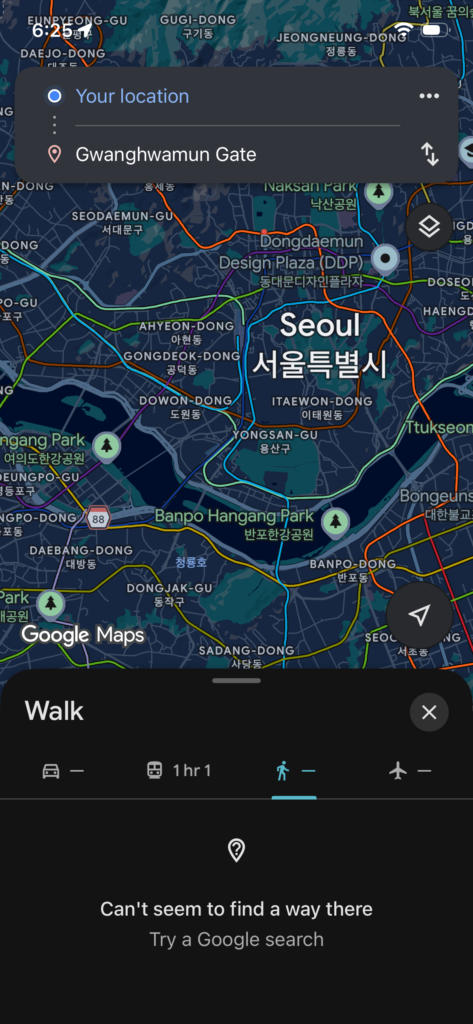
韓国でGoogle Mapsが具体的に機能しないこと:
- 徒歩ナビ:完全に壊れています。地区を抜ける段階的な案内は得られません。
- リアルタイム交通情報:バスの到着時刻が欠けているか、何時間も古い。
- 衛星画像:軍事地域でなくても、意図的に解像度が落とされています。
- 地元の店データ:行列のできる裏路地の小さなレストラン?Googleはたぶんその存在を知りません。
韓国人は実際どのアプリを使う?
韓国人は道案内が必要なとき、Naver Map か Kakao Map を開きます。どちらも今やちゃんとした英語インターフェース(ありがたい)、完全なリアルタイム交通追跡、正確な徒歩ルート、そしてどこで食べるか決めるのに実際役立つレストランレビューを備えています。
NaverとKakao Mapはどちらも英語UIあり。Naverを使って — Naverは韓国最大の検索エンジンを運営しているので場所データが多く、レビューは自動翻訳ではなく韓国人が韓国語で書いています。
Naver Map対Google Maps韓国:実際に機能するもの
何が得られるか分かるように、簡単な比較:
| 機能 | Google Maps | Naver Map |
|---|---|---|
| 徒歩ナビ | ❌ 機能しない | ✅ 完全対応 |
| リアルタイムバス/地下鉄 | ⚠️ 不正確 | ✅ 完璧にリアルタイム |
| 場所検索の精度 | ⚠️ 低い | ✅ 非常に高い |
| 英語インターフェース | ✅ 対応 | ✅ 完全対応 |
| 地元のレビュー | ⚠️ 限定的 | ✅ 豊富なレビュー |
ひとこと注意 — 韓国を出るときのために、Google Mapsはインストールしたままにしておきたいはず。でも滞在中は、Naver Mapが断トツで韓国旅行者向け最良のナビアプリです。
Naver Mapをインストールして英語に切り替える(1分)
このセットアップ全体は速い — 実際にやるより、この節を読む時間の方が長いくらいです。
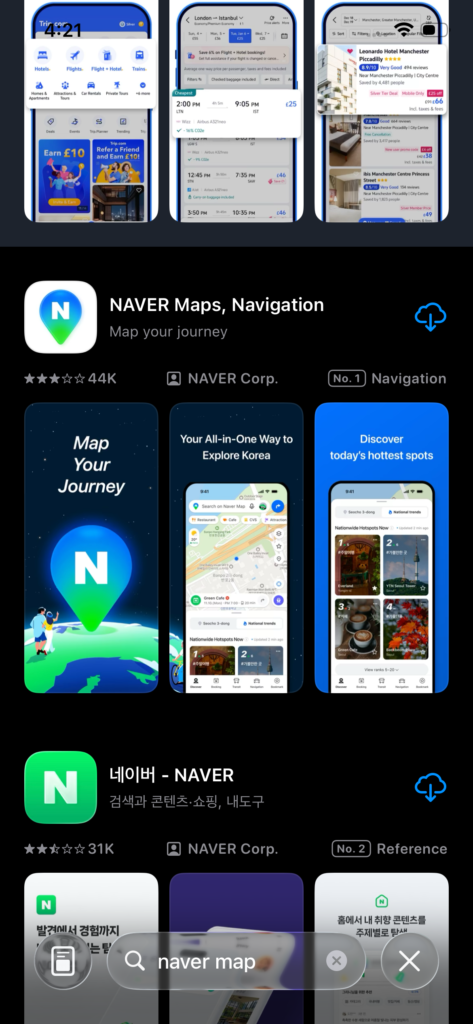
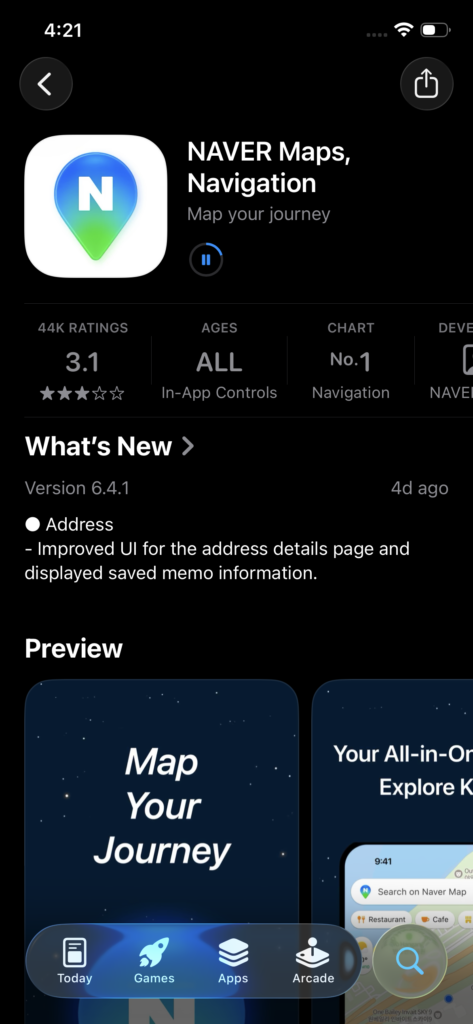
ステップ1:アプリをダウンロード
App Store(iOS)かGoogle Playストア(Android)を開き、「Naver Map」 を検索。緑の地図ピンのアイコンを探し、開発者がNAVER Corp.であることを確認。インストールを押す。
いつも人に言うこと:これは韓国へ発つ前にダウンロードを。時差ボケでとにかくホテルに着きたいときに空港のwifiでアプリを入れようとするのは惨めです。今、これを読んでいる間にやって。
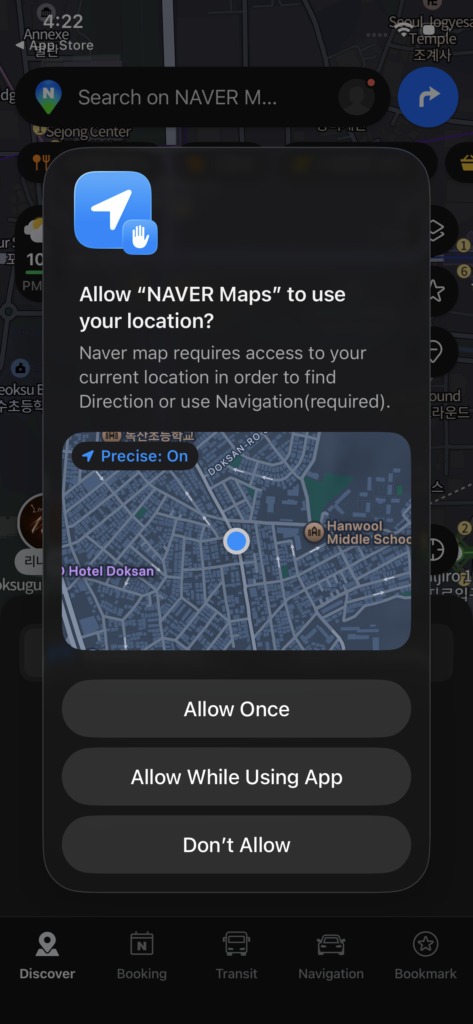
ステップ2:位置情報アクセスを許可(本当に必要)
Naver Mapが位置情報の使用許可を求めます。最低でも 「アプリの使用中は許可」 をタップ。ナビ中にアプリにルートを追跡させたいなら「常に許可」をおすすめします。
位置情報アクセスなしでも場所の検索はできますが、現在地からの経路が得られず、近くのレストランも見られません — それでは全体の目的が台無し。このステップは飛ばさないで。
Naverアカウントは必要?
短い答え:基本的なナビには不要。長い答え:何をしたいか次第です。
ログインせずに、場所の検索、経路の取得、リアルタイムのバス到着確認ができます。でも後で見るために場所を保存したいなら(旅の計画にとても便利)、アカウントが必要です。
アカウントなし対ありで機能すること
内訳:
ログイン不要:
- あらゆる場所の検索
- 徒歩/交通の経路取得
- リアルタイムのバス・地下鉄情報の閲覧
- レストランの詳細とレビューの閲覧
ログイン必要:
- お気に入りの場所の保存
- カスタムリストの作成(「試したいSeoulのコーヒー店」など)
- レビューの投稿
- ナビ履歴の閲覧
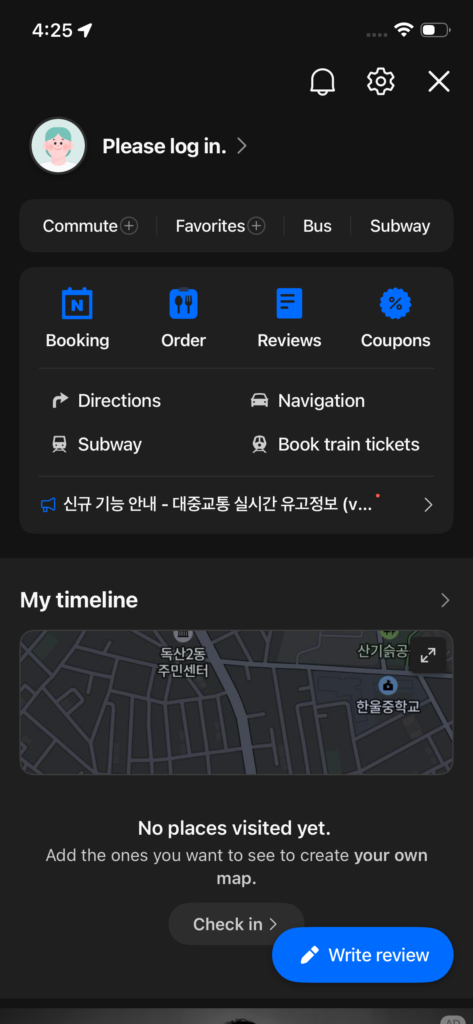
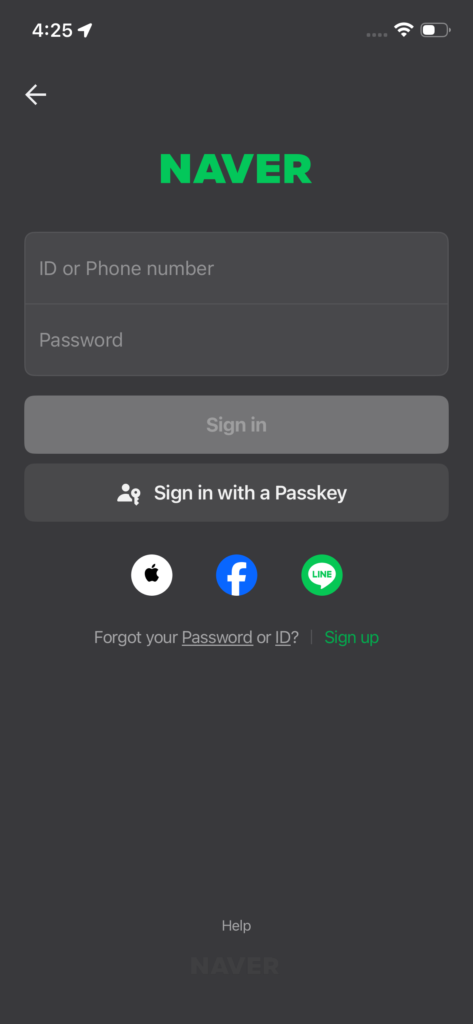
Naverアカウントの作り方(欲しければ)
最も簡単なのはソーシャルログイン。新しいユーザー名とパスワードを丸ごと作る必要はありません:
- 検索バーの隣の プロフィールアイコン をクリック
- 「ログインしてください」 を押す
- Appleで続行、Facebook、または Line を選ぶ
- 接続を承認すれば完了
場所の検索方法:英語対電話番号
ここがNaver Mapの英語設定チュートリアルが本当に効いてくるところ。検索機能は驚くほど賢いですが、たくさんのフラストレーションを救う裏技があります。
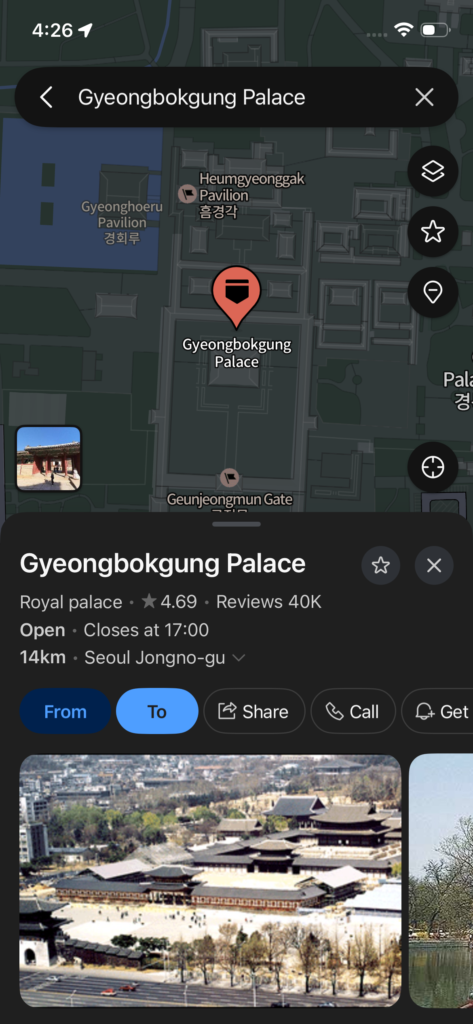
英語検索は実際に機能する?
主要な観光地なら、ええ、ばっちり機能します。「Gyeongbokgung Palace」や「Namsan Tower」や「Dongdaemun Design Plaza」と打てば、まさに欲しいものが出ます。アプリはほぼすべての重要なランドマークと観光地の英語名を認識します。
でもここが厄介なところ。宿のオーナーが勧めてくれたあの素晴らしいトッポッキの店?韓国語の名前しかないやつ?英語検索ではたぶん見つかりません。結果が出ないか、探しているものとは違うランダムな場所がたくさん出てきます。
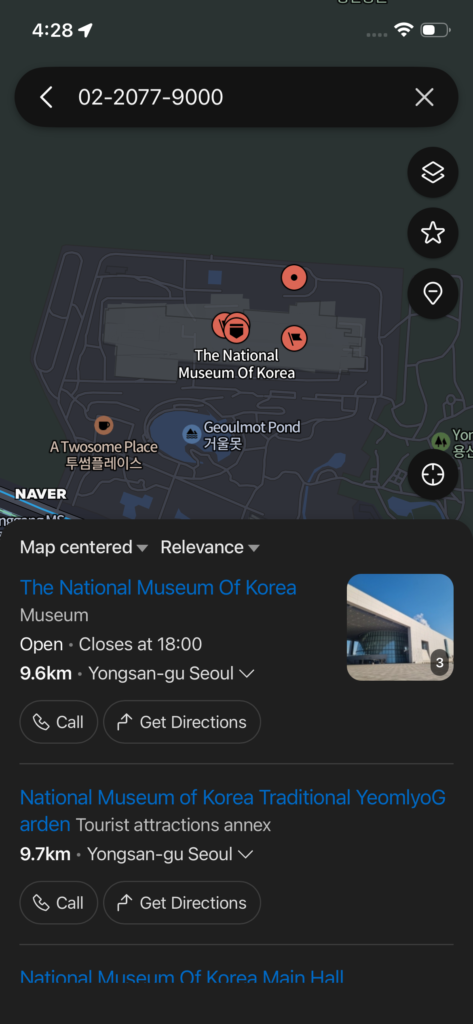
電話番号の裏技(これが私のすべてを変えた)
韓国のすべての店には電話番号があり、その番号はNaver Mapのデータベースで正確な位置にひも付いています。韓国語のレストラン名や住所を綴ろうとする代わりに、電話番号で検索するだけ。
仕組み:誰かがレストランを勧めてくれたら、電話番号を書き留めます(10〜11桁、Seoulは02、Busanは051などで始まります)。Naver Mapを開き、その番号を検索バーに貼り付ければ、正確な位置が即座に出ます。
例:「02-2077-9000」を検索すると、韓国国立中央博物館にまっすぐ案内されます。韓国語入力なし、綴りの心配なし、似た地名の混同なし。
これは、運転手が英語を話さないタクシーの中で特に効きます — 電話番号付きの検索結果画面を見せれば、どこへ行くか正確に分かってくれます。
電話番号はどこで見つける?
韓国のレストランについてのほとんどの旅行ブログやInstagramの投稿には電話番号が載っています。ホテルのコンシェルジュが書いてくれます。通りすがりの何気ないカフェでも、ドアに番号があります。一度探し始めると、どこにでも見えてきます。
韓国の路地で徒歩ナビを使う
Seoulの最もクールな地区 — Bukchon韓屋村、Ikseon-dong、Mangwon-dong — は、数メートルごとに曲がりくねる小さな路地の迷宮です。Google Mapsはこういう場所ではお手上げですが、Naver Mapの徒歩ナビは完璧にこなします。
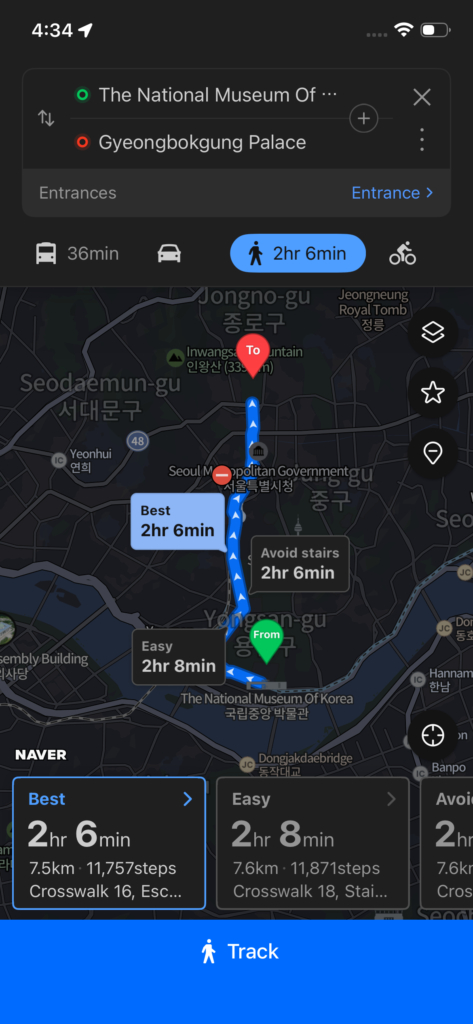
徒歩ルートの設定
ステップごと:
- 目的地を検索(名前か電話番号)
- 下部の青い 経路を取得 ボタンをタップ
- 上部にアイコンが出るので、歩く人のアイコンをタップ
- Naverが推定時間付きで2〜3のルートオプションを表示
- 欲しいものを選び、Track を押す
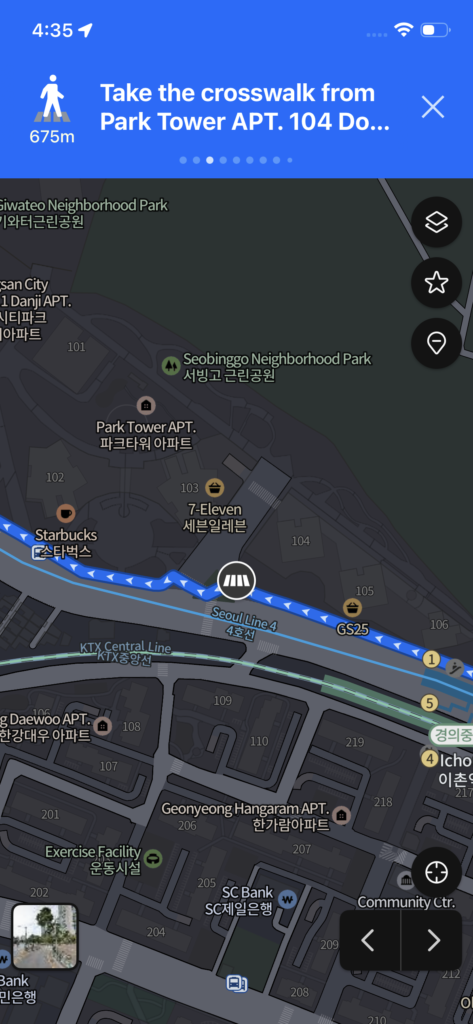
アプリが地図上に、曲がり角ごとの案内付きの青い線を表示します。小さな矢印が向いている方向を示します(地下鉄駅を出てどっちが北か分からないとき、とても助かる)。
ナビ画面の読み方
ナビのインターフェースが表示するもの:
- 次の曲がり角までの距離(メートル)
- 残り総時間
- 曲がる場所を示すルート沿いの青い点
- 曲がる必要があるときの音声案内(英語の音声は少しロボットっぽいですが)
もうひとつ、曲がり角を逃しても、アプリが自動で再計算します。屋台に気を取られてルートを外れたことは何度もありますが、Naverは大げさにせず静かにルートを直してくれます。
交通の経路は信じられないほど詳細
徒歩の代わりに地下鉄/バスのアイコンを選ぶと、Naver Mapが表示するもの: – どの地下鉄出口を使うか(Seoulの駅は時に12以上の出口があります) – 最速の乗り換えのためにどの車両に乗るか – バスのリアルタイム到着情報(数秒ごとに更新) – 韓国ウォンでの移動の総費用
交通ナビは次のガイドで詳しく扱いますが、他のどこで得られるものと比べても、ばかばかしいほど包括的だとだけ知っておいて。
よくある質問
Naver Mapをオフラインで使える?
短い答え:いいえ。インターネットが必要です。
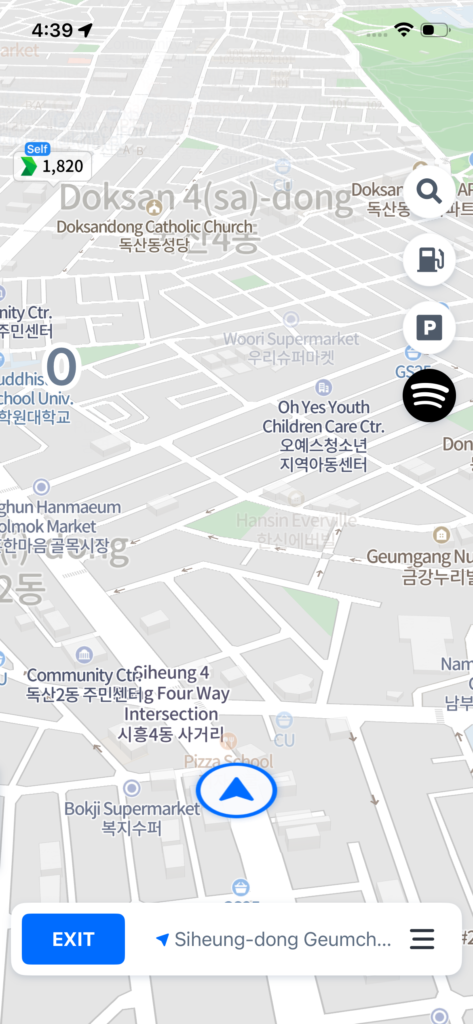
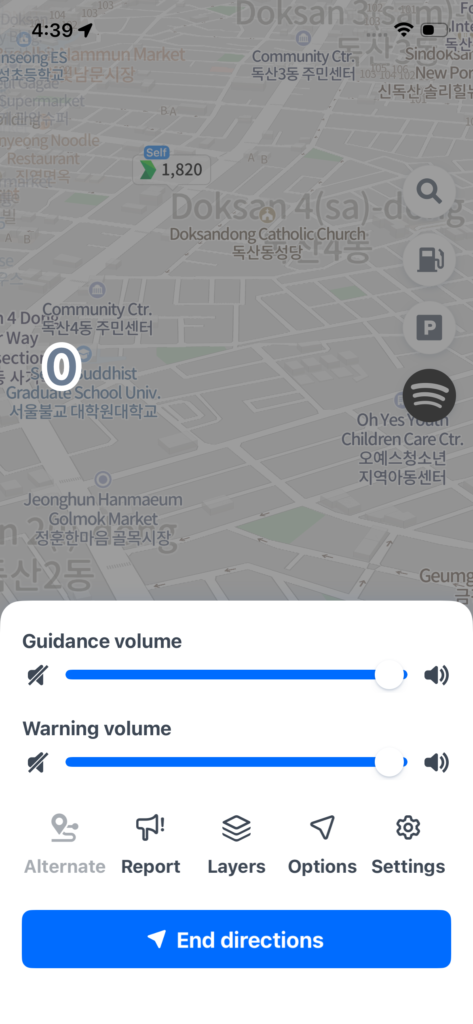
⚠️「オフラインマップ」の罠: アプリの設定を掘ると、「道別に地図をダウンロード」 というボタンが見つかるかもしれません。これに引っかからないで! その機能は、通信データを節約するための 車のドライブナビ用 のグラフィックをダウンロードするだけのもの。ダウンロードしてデータをオフにし、レストランを検索したり徒歩経路を取得しようとすると、アプリはフリーズします。Google Mapsのオフラインモードのようには機能しません。
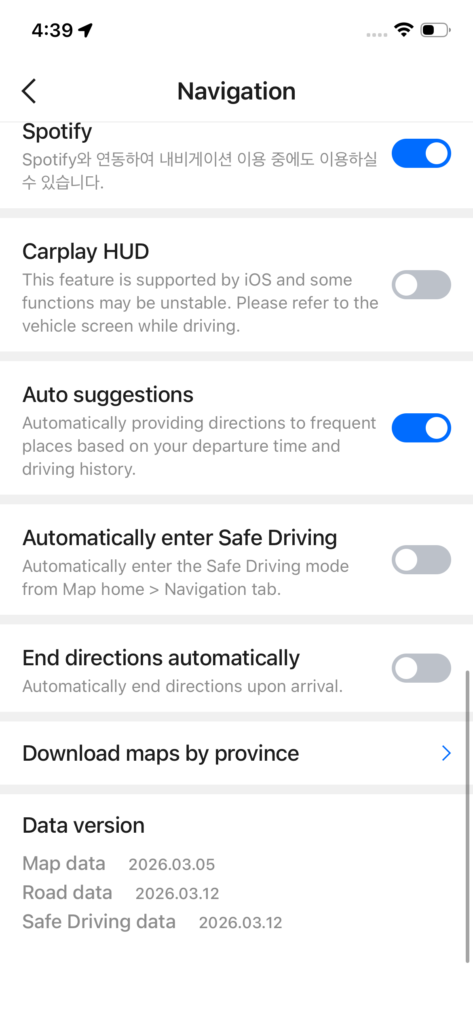
未来の自分に大きな恩を売って、空港を出る前に無制限データのeSIM、物理SIM、またはポータブルWiFiを確保して。
Naver MapはSeoul以外でも機能する?
もちろん。Naver Mapは韓国全土を同じレベルの詳細でカバーします。Busan、Jeju島、Gyeongju、Jeonju、どこでも。Googleの地元店データがほぼゼロの小さな街では、なおさら不可欠だと言えます。友達が勧めてくれたJeonjuのあの何気ない韓屋ステイ?Naverはどこにあるか知っています。
英語の音声ナビは使える?
徒歩ナビは完全に明確な英語のテキスト案内をくれます。ドライブナビには英語の音声案内がありますが、かなりロボットっぽく、韓国語の地名を…独創的なやり方で発音することがあります。それでも完全に使えますが、Siriレベルの自然さは期待しないで。
探している場所が韓国語の名前しかなかったら?
ここで電話番号検索が最良の友になります。勧めてくれた人から電話番号をもらって検索すれば、たどり着けます。あるいは、誰かが韓国語のテキストを送ってくれたなら、コピー&ペーストもできます。韓国語が母語なので、Naverは韓国語の文字を完璧に扱います。
Naver Mapでタクシーを呼べる?
直接はできませんが、Naver Mapから位置情報をKakao T(韓国の主要なタクシーアプリ)に共有できます。私はたいていNaver Mapで目的地を検索し、実際の予約のためにKakao Tに切り替えます。両者はうまく連携します。
パート2:Seoul地下鉄の隠れた設定 — 進行方向、乗り換え号車、最寄りの出口。