Naver Mapで旅程計画:50か所を保存
カフェのスクショはもうやめて。Naver Mapの色分けフォルダ+レシートレビューが、地元の人の韓国一週間の組み方。設定、ミス、5か所のサンプル日程。

韓国の旅行スポットをInstagramのランダムなフォルダに保存したり、旅程を組むのに3つの異なるアプリを行き来したりしてきたなら、生活を楽にするものがこちら — Naver Mapはそのすべてを実際にこなせます。場所を保存し、日別やカテゴリ別に整理し、ルートを可視化して、混乱した旅行者みたいにSeoulをジグザグ移動しないようにする話です。韓国旅行計画にNaver Mapをどう使うか のコツを掴めば、なぜ他のものにわざわざ手を出していたのか不思議になります。
これはNaver Mapシリーズのパート3です。まだアプリを設定していなければ、まず設定ガイドをご覧ください — すべてを英語にして使える状態にする手順を案内します。
目次
なぜ旅行計画にNaver Mapを使うか?
午前2時にTikTokをスクロールしていてYeonnam-dongのかわいいカフェを見つけたら、タップして「3日目」フォルダに保存し、自分の生活に戻れます。カメラロールを散らかすスクショなし。後であの店なんていう名前だったか思い出そうと必死に検索することもなし。保存したものはすべて地図上に色付きのピンとして表示されるので、10分間隔の3か所を訪れる計画なのか、それともうっかりSeoulの両端の間を跳ね回っているのか、文字どおり見て取れます。
アプリはリアルタイムの交通データも引いてくるので、「Gyeongbokgung宮 → Bukchon韓屋村 → Insadongで昼食」を計画するとき、それが実は徒歩15分+徒歩5分で十分こなせると分かります。同じルートをGoogle Mapsで計画して各区間を手動で確認するのと比べてみて。Naverは全体像を見せてくれます。
保存した場所を整理するフォルダの作成
では、実際の Naver Mapでの韓国旅程計画 プロセスに入りましょう。まずはフォルダ。これを旅のファイリングシステムだと考えて — 日別、カテゴリ別、あるいはあなたの頭が一番うまく働くやり方で整理できます。
フォルダの作り方
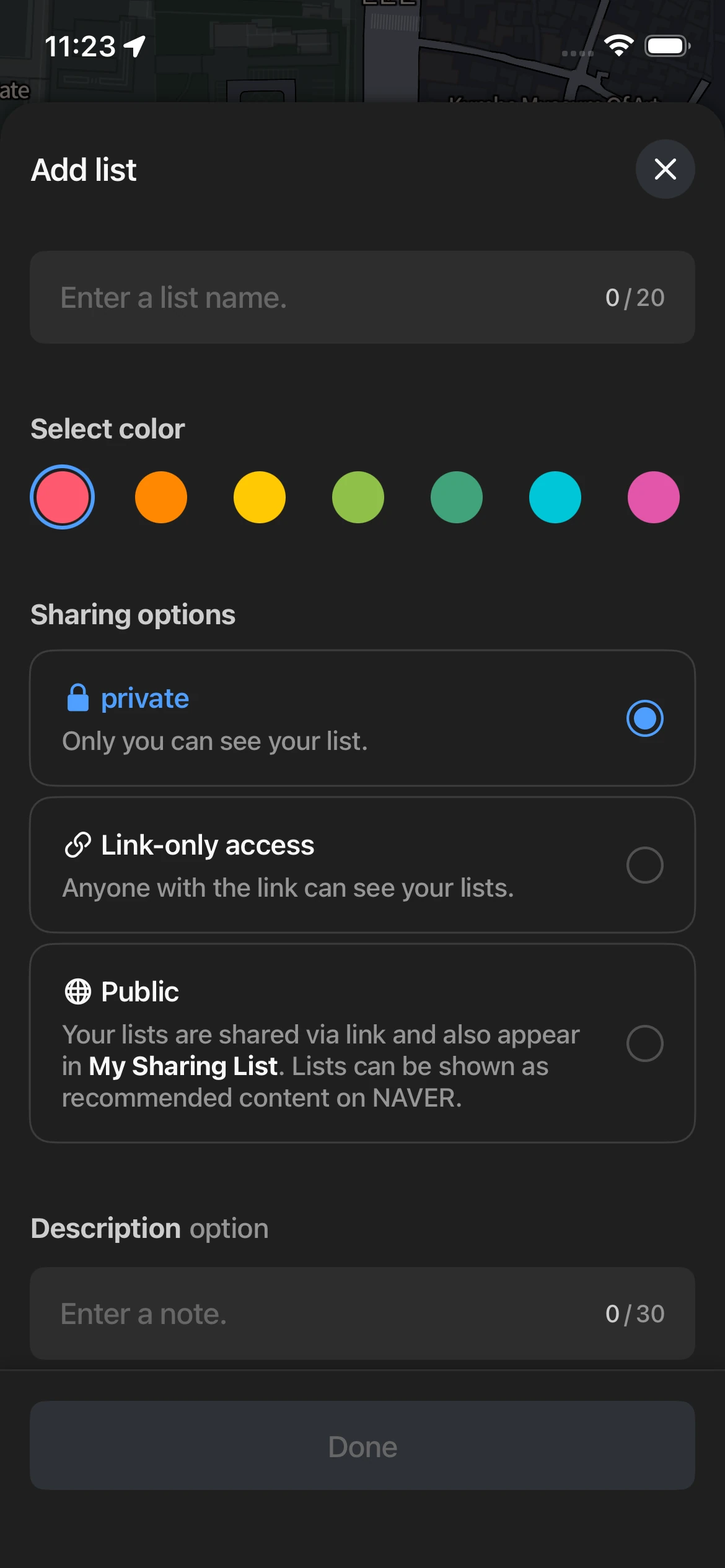
アプリを開いて右下の My タブをタップ。上の方に「My Places」が見えるので、それをタップ。次に「+」ボタン(たいてい右上の角)を押して新しいリストを作成。名前を付けて色を選びます。その色が重要 — このフォルダに保存する場所はすべて、地図にその色のピンとして表示されるからです。
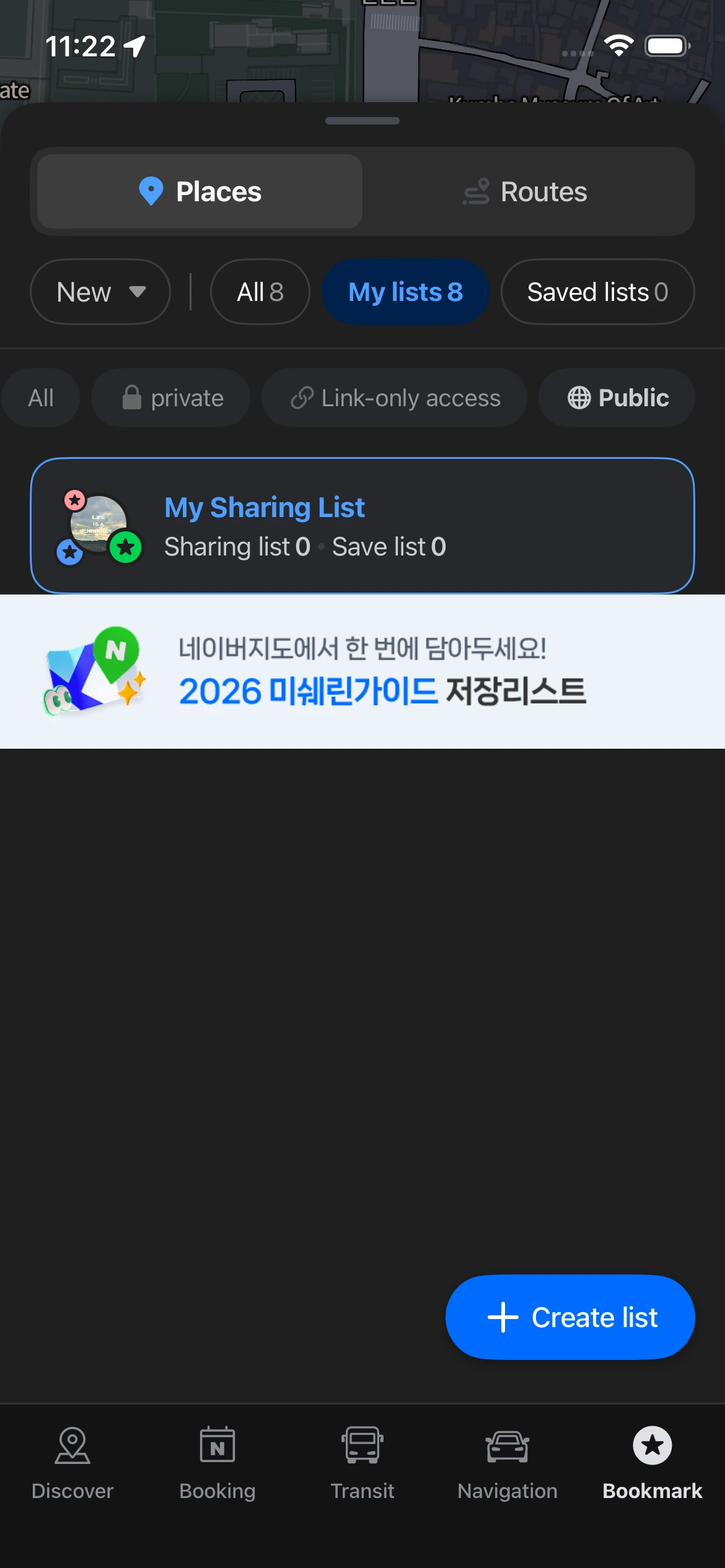
ちょっとしたコツ:アプリはフォルダ名を20文字までに制限するので、短く保って。「Day 1 – Myeongdong」は通る。「Day 1 – Myeongdongのショッピングと屋台グルメの冒険」は通りません。
韓国旅行ルート計画を整理する2つの方法
旅行者がこれを2つのやり方でやるのを見てきました。正直どちらも機能します — あなたにしっくりくるかどうか次第。
オプション1:日別に整理
- 1日目 — 到着 & Myeongdong(赤ピン)
- 2日目 — Gyeongbokgung & Bukchon(青ピン)
- 3日目 — Hongdae & Yeonnam(緑ピン)
- 4日目 — Itaewon & Hannam(黄ピン)
- バックアップリスト(「時間があれば」の場所に灰ピン)
これは、すでに日程を区切っていて、いつどこにいるかおおよそ分かっているなら最高。色のおかげで、明日の計画がまとまっているか散らばっているか一目で分かります。
オプション2:カテゴリ別に整理
- 🍜 必食レストラン(赤)
- ☕ カフェ(黄)
- 🏛️ 名所&博物館(青)
- 🛍️ ショッピング(紫)
- 🌙 夜景(紺)
これは、まだ日々のスケジュールを練っている段階ならよりうまくいきます。すべての食事スポットを一度に見て、後で日別の計画にドラッグできます。初めての韓国旅行ではこの方法を使い、正直ストレスが少なかった。固定的なスケジュールに縛られなかったので。
両方のアプローチを混ぜることもできます。日別フォルダを作り、メモ機能(すぐに触れます)を使って各場所にカテゴリのタグを付ける。正気を保てるやり方なら何でも。
場所の保存とメモの追加
旅行用のNaver Mapフォルダ を設定したので、実際に場所で埋めていきましょう。ここで魔法が起きます。
Naver Mapでの場所の保存方法
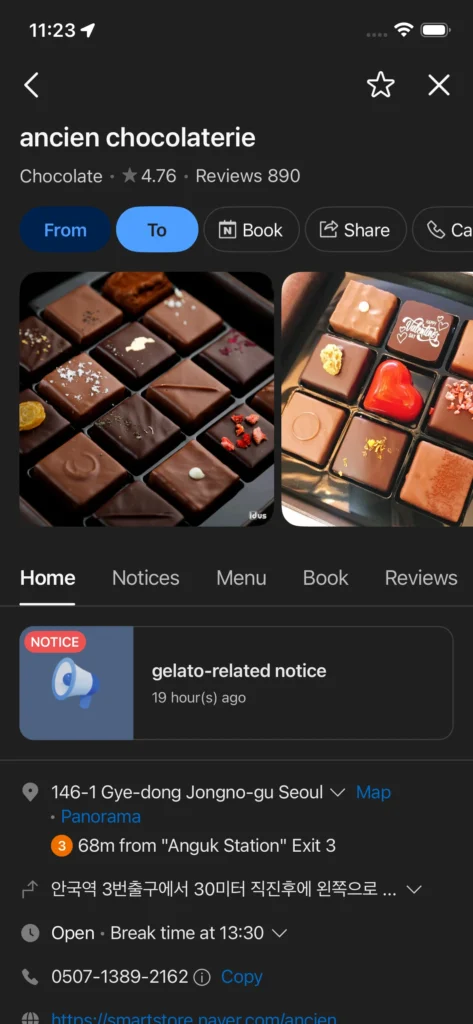
何でも場所を検索 — 「Gwangjang Market」としましょう。結果をタップ。場所の詳細ページに Save ボタンかハートのアイコンがあります(アプリのバージョン次第)。タップして、どのフォルダに保存するか選ぶ。完了。そのスポットが地図に色付きのピンとして表示されます。
検索結果から、近くのスポットを探索する「Around」タブから、あるいは興味深いものを見つけたら地図上を直接長押しして保存することもできます。システムはそれくらい柔軟。
メモの追加 — 実際に使う機能
平凡な旅行計画と素晴らしいものを分けるのがこれ:メモ。午後2時にレストランの外に立って休憩時間で閉まっているとき、書いておけばよかったと思うはず。Naverは保存した各場所にメモを追加でき、これがどれほど便利か、いくら強調しても足りません。
場所を保存するとき「Add note」をタップ(または後で保存リストから編集)。私が普段書き留めるもの:
- 「10時開店 / 休憩14〜17時、昼に行くな」
- 「予約必須、02-XXXX-XXXXに電話」
- 「2階の窓際席を頼む」
- 「現金のみ、隣のビルにATM」
- 「トマトじゃなくクリームパスタを頼む」
- 「月曜は早閉まり」
午後3時にその場所の外に立って休憩時間がちょうど始まったとき、メモに「BREAK 15〜17時」と書いておいてよかったと思うはず。メモは地図のピンをタップするとすぐ表示されます。スマホのメモアプリやスクショを掘り返す必要なし。
引き返しを避けるためのルート可視化
さて、Seoul中に20の素晴らしいスポットを保存しました。ここで現実チェック:今の計画では、同じ日に離れた地区の間を行き来することになっています。これは常に見かけますが、実際に地図を見れば直せます。
非効率なルートを見つける
街を行ったり来たり跳ね回っていませんか?必要なら縮小して。こんなパターンが見えたら、組み直しの時:
- 赤ピン(レストラン)が3つの異なる地区に固まっている
- 40分離れた2つの青ピン(名所)が連続して予定されている
- 昨日の赤ピンの文字どおり隣にある黄ピン(カフェ)
直し方?近いピンを同じ日にまとめる。3日目のあのランダムなカフェが、すでに行く予定の場所の隣なら、2日目にドラッグ。移動時間が半分になり、地下鉄漬けにならずスポット間の歩きを実際に楽しめます。
各停留所間の移動時間を計算
おおよその順番ができたら、場所から場所へ実際どれくらいかかるか確認。保存した場所をタップ、Directions を押し、次の停留所を入力。Naver Map が表示するもの:
- 地下鉄時間+徒歩(たいてい最も正確)
- バスのオプション(時に速いが、韓国語が読めないと難しい)
- タクシー見積もり(韓国ウォンでの価格、深夜や3〜4人のグループに便利)
- 徒歩時間(韓国では人が速く歩くのでしばしば過小評価される)
Seoulを訪れる友人のために計画したサンプル日程、すべてJongno-gu内で移動最小:
- 10:00 — Myeongdongのホテルを出発 → Gyeongbokgung宮(地下鉄、20分)
- 12:30 — Bukchon韓屋村まで歩く(徒歩15分)
- 14:00 — Angukのカフェ(徒歩5分)
- 15:30 — Insadongをぶらぶら(徒歩10分)
- 17:00 — Gwanghwamun広場(徒歩15分)
- 19:00 — Myeongdongに戻って夕食(地下鉄、20分)
総移動時間?一日全体で約1時間25分。5つの異なる地区を巡る広がった旅程と比べてみて — 一日の半分を地下に費やすことになります。
ひとこと注意:韓国のレストランや博物館はよく 休憩時間 で閉まります(レストランはたいてい15〜17時、小さな店はランダムな日中の閉店)。タップしてNaverが「閉店」と表示しても、営業時間を確認して。恒久閉店と決めつけないで。これに最初の週つまずきました。
認証レビューでレストランを見つける
旅の半分は食事に費やすことになるので(韓国を正しくやるなら)、観光客向けの罠ではなく本当に美味しい食べ物の見つけ方を話しましょう。Naver Map には 영수증 리뷰(レシートレビュー)というものがあり、正直天才的です。
レシートレビューとは?
誰でもレビューを残せるGoogleやYelpと違い、Naverはレシートをアップロードして実際にそのレストランに行ったことを証明させます。システムが取引を検証し、それでようやくレビューが書けます。完璧ではありません(何も完璧ではない)が、大量の偽の盛り上げを除外します。2026年時点で、Naver Corpはこうした検証システムをさらに強化しています。
レビューを読むのにNaverアカウントは不要 — 場所を検索して下にスクロールするだけ。レビューは韓国語ですが、スクショして翻訳するか、星の分布と料理の写真を見るだけでも(そちらの方がたいてい役立ちます)。
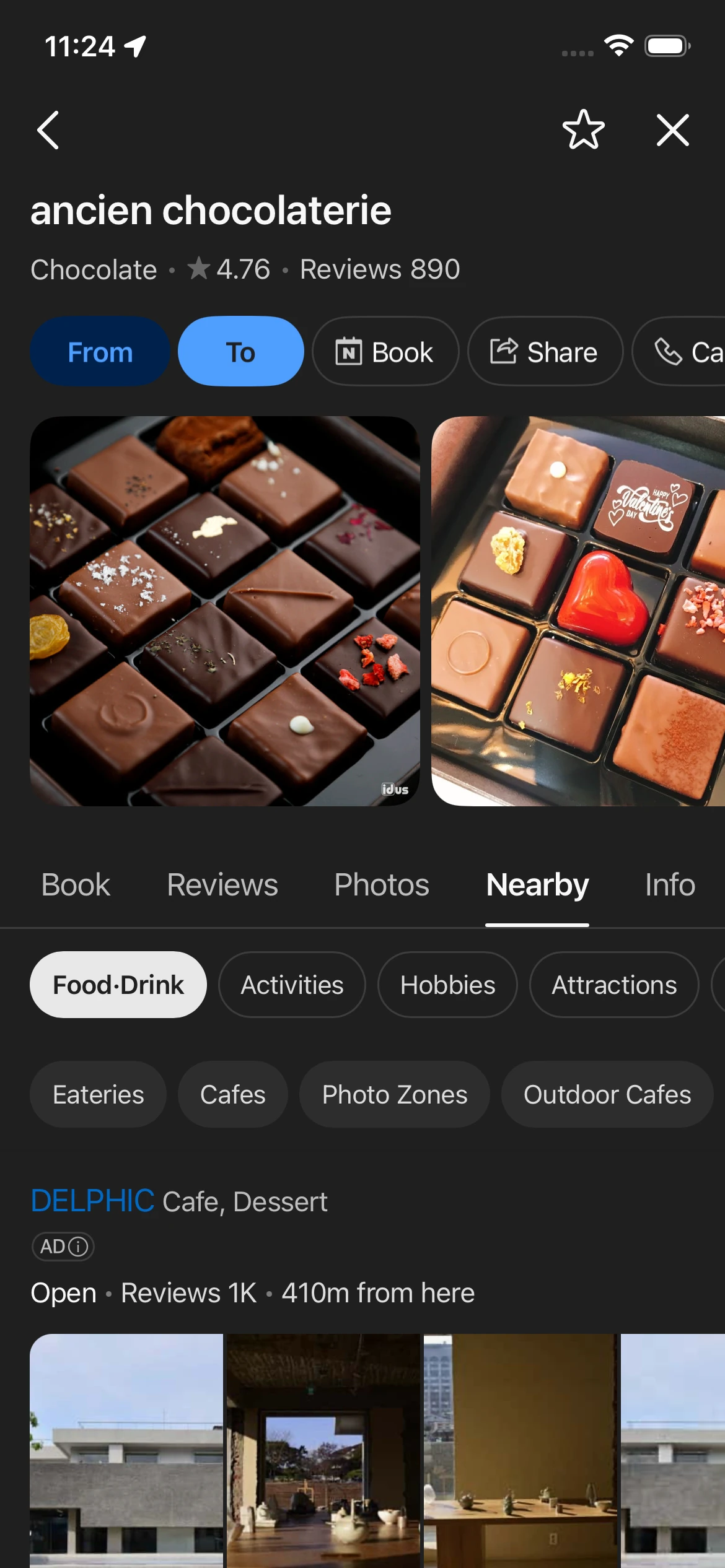
レストランを見つける2つの方法
方法1:「Around」タブを使う
画面下の Around をタップ。「Restaurants」や「Cafés」のようなカテゴリを選ぶ。地図が近くの選択肢で埋まり、「Open Now」でフィルタリングしたり評価で並べ替えたりできます。すでに外にいて急に空腹になったときに最適。不慣れな地区で常に使います。
方法2:直接検索
何が欲しいか分かっているなら、検索するだけ:
- 韓国語のレストラン名(調べたものからコピー&ペースト):「봉피양 본점」
- 電話番号(英語情報なしでInstagramで見つけた場所に有効)
- カテゴリ+エリア:「Gangnam Italian restaurant」や「Itaewon brunch」
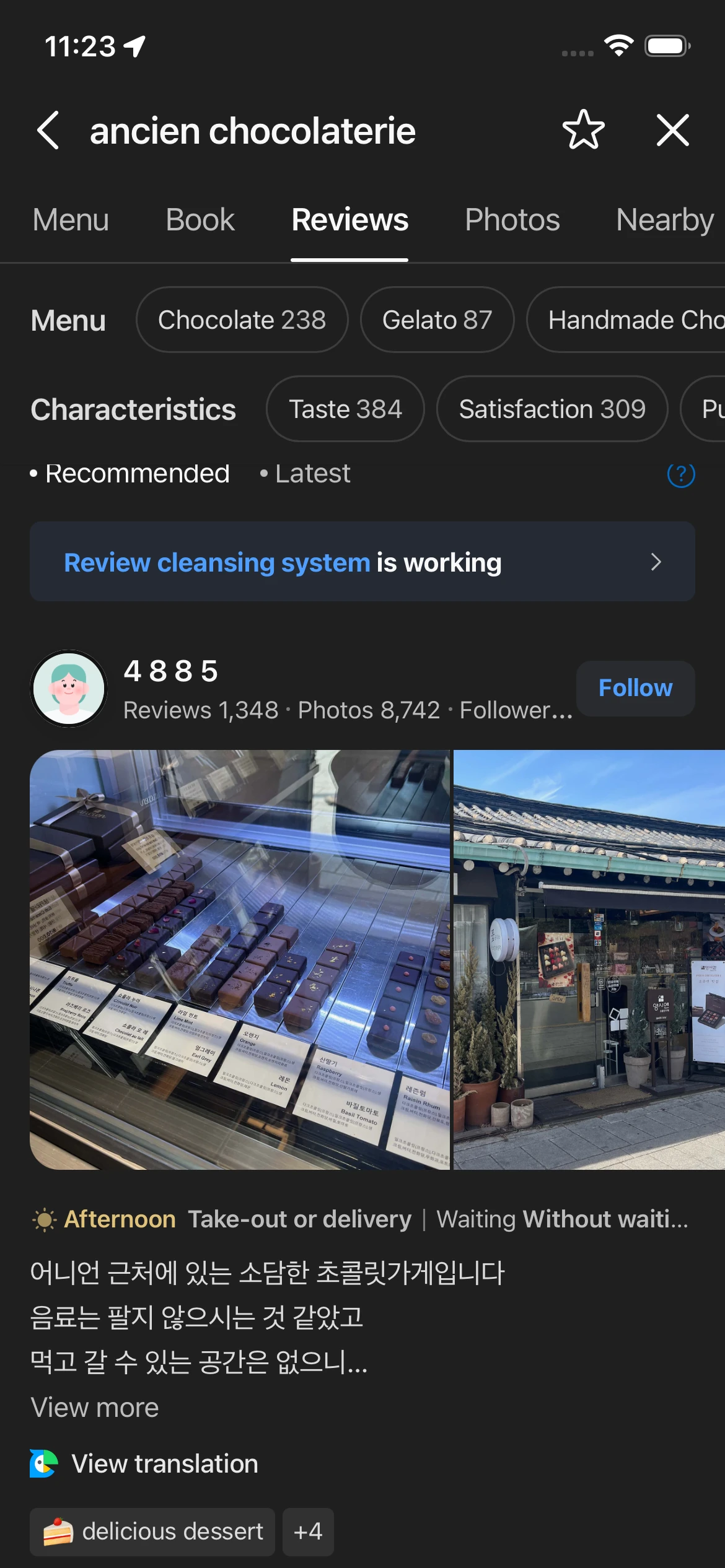
各場所のページで確認すべきこと
レストランやカフェをタップしたら、チェックリスト:
- 営業時間: 休憩時間を確認。本当に。韓国のレストランは15〜17時に閉まるのが大好きで、小さな店はランダムな平日に閉まります。
- レシートレビューと星評価の復活: 2026年の大きなヒント。Naverは数年前に5つ星評価を実は削除し、「キーワードタグ」(「良い雰囲気」「親切なスタッフ」など人々が気に入った点を示す)に置き換えました。でも速報:2026年4月から正式に星評価を復活させます!この移行期、レストランの雰囲気を理解するにはキーワードタグを見つつ、新しく更新された星評価も確認し始めて。一般に、私は100件以上の認証レシートレビューがある場所を探します。
- メニュー写真: 本物の客の写真 > プロのプロモ写真。スクロールして、人々が実際に何を注文し、量がどう見えるか確認。
- 混雑時間: いつ混むかを示す小さなグラフ。行列待ちが好きでなければ赤いゾーンを避けて(待つ価値のある店もあるが、ほとんどはない)。
- 交通情報: Naverは最寄りの地下鉄出口を距離付きで表示。「Anguk駅3番出口から80m」は、番地よりずっと役立ちます。
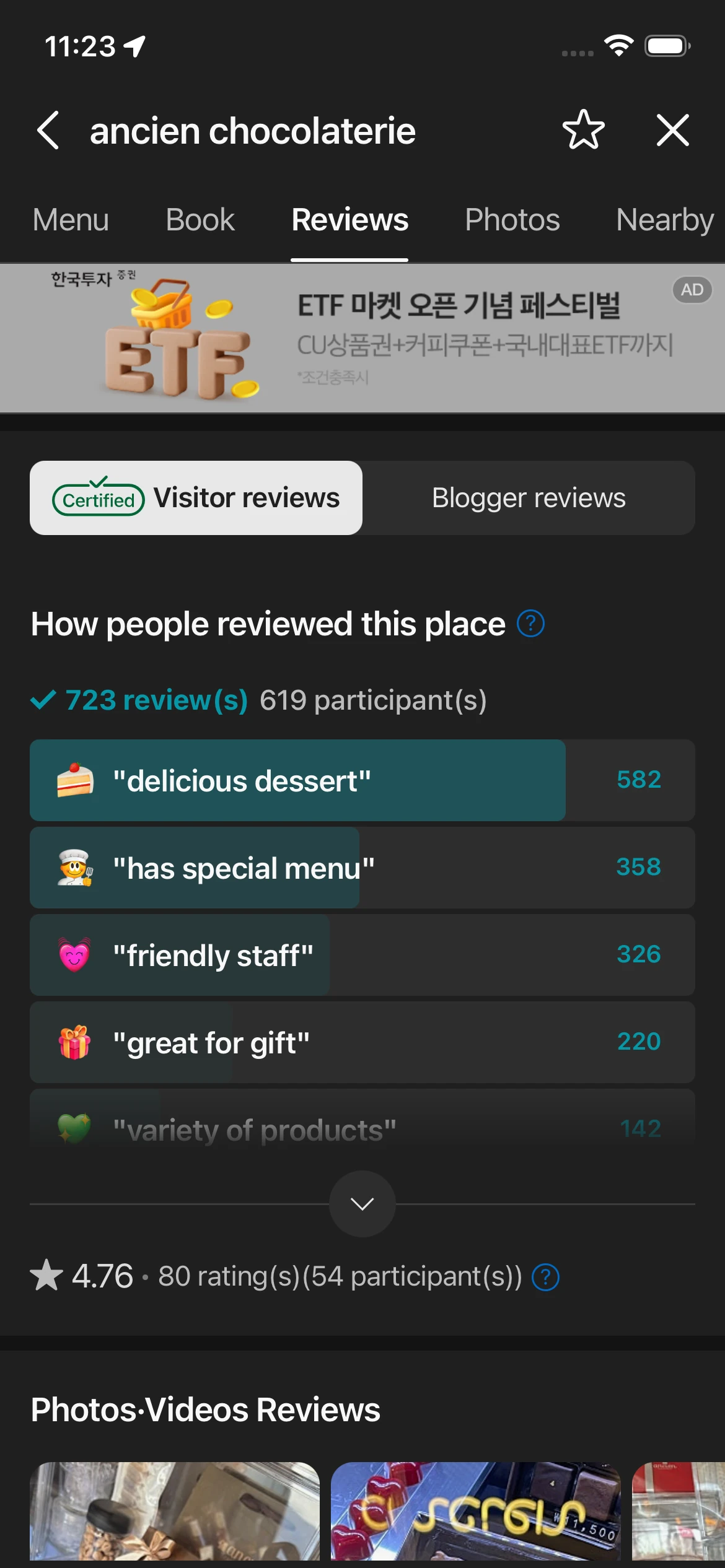
もうひとつ、レビューが大量にあるのに最近のものが急に悪いなら、飛ばして。経営が変わったか、質が落ちたかも。Naverはレビューを時系列で表示するので、最近順に並べ替えて先月のフィードバックをざっと見て。
FAQ
Naver Mapのフォルダを友達と共有できる?
はい。フォルダを作るとき、「Private」「リンクのみアクセス」「Public」に設定できます。リンクのみを選び、旅の仲間にリンクを共有。彼らはNaverアカウントなしでもあなたの保存した場所を見られます。みんなが別々のスポットを調べるグループ旅行にとても便利。
Naver Mapはオフラインで使える?
短い答え:いいえ。Google Mapsと違い、Naver Mapは徒歩や公共交通ナビ用にオフライン地域をダウンロードさせてくれません。アプリのすべての魔法 — リアルタイムのバス追跡、段階的な路地ナビ、リアルタイムのレストラン営業時間 — は完全にライブのインターネット接続で動きます。データなしでSeoulをナビするのは、ひどく道に迷ってイライラする近道です。
未来の自分に大きな恩を売って、空港を出る前に無制限データのeSIM、物理SIM、またはポータブルWiFiを確保して(1日約2〜3ドル)。
1日に何か所保存すべき?
現実的には?主要な3〜4か所+バックアップ1〜2か所。初めての人はいつも旅程を詰め込みすぎます。私もそうでした。移動時間、避けられない写真撮影の立ち寄り、1〜2回道に迷うこと、食事が予想より長引くことを考慮して。すべてを見たけど何も楽しめなかった慌ただしい一日より、ゆったりした一日の方が勝ります。
Seoul以外の韓国の都市でもNaver Mapを使える?
もちろん。アプリは国全体をカバーします。Busan、Jeju、Gyeongju、何でも。フォルダシステムはどこでも同じように機能し、交通の経路にはKTX列車や都市間バスが含まれます。Busanのビーチの日やJejuのロードトリップの計画に問題なく使いました。Seoul特有の交通機能については、地下鉄とバスのガイドがカバーしています。
というわけで、Naver Mapでの韓国旅程計画 を最初から最後まで。フォルダを整理して数日分を計画すれば、混沌としたスクショ集で行き当たりばったりにやるのではなく、実際に準備ができていると感じられます。アプリは完璧ではありません(英語翻訳は今も時々取りこぼします)が、韓国で本当に時間を過ごすなら、その仕事に最適なツールです。
次回はKTX予約、タクシーのためのNaverとKakao Tの連携、そして泣きたくならない完全な出発前計画ワークフローの組み立てを扱います。それまで、場所を保存し、混沌を色分けし、何か問題に遭ったらコメントで教えてください。良い旅を。